AIS/ GPS PC BAGLANTISI HAKKINDA ;
Gemimizdeki AIS cihazını daha etkili kullanabilmek için ve ECDIS gibi dijital harita üzerinde seyir imkanı olmayan gemilerde Gemi Kaptanı’na kolaylık sağlaması açısından AIS cihazı aşağıdaki şekilde bir LAPTOP yada Gemi bilgisayarına bağlanabilir.
Gemilerimizdeki Standard tip PC kasamızın arkasında genellikle 1 adet seri port olduğu ve bu porta da genellikle inmarsat B , F yada FBB sistemi bağlı olduğundan öncelikle gemi bilgisayarına üzerinde 2 adet seri port olan bir ek PCI kartı ile seri port sayısını arttırmamız gerekmektedir. Eğer bu mümkün olamayacak ise Seri portu USB’ye çeviren bir aparat ile bilgisayarın boştaki bir USB portu kullanılabilir.
Gemideki bilgisayara yada laptopunuza www.opencpn.org sitesinden ücretsiz olarak dijital harita gösterici açık kaynak kodlu uygulamayı indirerek kurun. ENC haritalarınızı bu program gösterecek ve AIS datanızı ( Hatta bağlarsanız GPS datasını da ) işleyebilir.
Program açık kaynak kodludur ve Max Sea programlarında olduğu gibi crack ve uydurma dongle programları ile fake program zahmetinden ve lisans korkusundan da kurtulmuş olursunuz. Sitesinde bu program sık aralıklar ile geliştirilerek güncellenmektedir.
Her gemide bulunan AIS Pilot Plug , üzerinde 11 kontak bulunan ve fişini ucuza bulmakta zorlanacağınız bir sokettir. Elektronik firmalarından talep etmek isterseniz bu soketi oluşturan kompanentlerin etiketlerinde aşağıdaki bilgiler yazar ;
AMP/Plug, Shell Size 11, 9-pin, Std. Sex 206485-1 ( Soketin kendisi)
AMP/Socket 24-28 AWG, Crimp, Gold/Nickel (for 206485-1 Plug) 66505-4 Female ( Soketin içindeki metal iğnecikler )
AMP/Cable Clamp-Plastic Shell, Shell Size 11 206062-1 ( soketin arka kapağı )
Bu fiş soketi kompanentleri 1 set için yurtdışında 15-18 EURO fiyata satılmaktadır. Bu soketi gemide tedarik etmek zor olduğu için size bu bağlantıyı kolay yoldan nasıl yapacağınızı anlatmak istiyorum. AIS cihazının arkasındaki veya gögüse takılmış olan AIS pilot plug prizini inceleyin. 9 pin (iğnecik) standardında olmasına rağmen bu pinlerin 5 tanesi kullanılmaktadır. Bizler sadece 1 ve 4 nolu pinleri kullanarak datayı PC’ye aktarabiliriz. Bunun için geminizin yedek parçaları arasından bir adet erkek seri port soketi bulmalı ve pinlerin numaralarını tespit edebilmelisiniz. Gemide erkek seri port soketiniz var ise iğneli kısmı (5 li pin sırasını yukarıda olacak şekilde) kendinize doğru çevirdiğinizde üst sağ baştaki pin 1 numara olmaktadır . 5li sıranın diğer ucu ise pin 5’tir. Genelde pinlerin ön tarafında numaraları yazmaktadır.
AIS pilot plug üzerindeki 1 nolu pin bu seri soketteki 2 nolu pinin arkasına , AIS’teki 4 nolu pin ise seri soketindeki 5 nolu pinin arkasına bağlanmalıdır. Bu şekilde kablo bağlantısı yapıldı ise bilgisayardaki com hızı 38400kbps’e ayarlanarak AIS datalarının PC’ye aktarımı mümkün olacaktır. Bilgisayarınıza kuracağınız Open CPN programının ayarlarını yaparken AIS ile ilgili Com portun numarasını kabloyu taktığınız port numarası olarak yazarsanız bu programın üzerindeki haritaya diğer gemilerin AIS dataları otomatik olarak gelecektir.
Aynı şekilde eski ya da yeni CMap93 haritalarınız var ise ve/veya NIMA sitesinden ücretsiz olarak ENC haritaları indirir iseniz ,bu program bu haritaları da açabilmekte ve sizin ve etraftaki gemilerin yerlerini bu harita üzerinde gösterebilmektedir.
Gemideki GPS cihazının data çıkışlarını incelediğinizde DATA OUT çıkışına ait data kablonuz olmasa bile pozisyon bilginizi bilgisayarınıza aktarmanız mümkündür. 1 GPS sağlıklı olarak aynı data çıkışından ancak 2 adet cihaza data gönderebilir fakat gemilerimizin birçoğuna daha çok cihaza data bilgisi gitmesi gerektiğinden NMEA BUFFER koyulmuş ve bu küçük kutuya bağlanan GPS datası buradan çevre cihazlara dağıtılmıştır. GPS’inizin arkasındaki DATA OUT çıkışındaki pinlerden ya da Buffer içerisindeki GPS giriş kablosundan bu data alınabilir. Normalde GPS’lerin Instruction Manuallerinde bu data fişlerinin pin numaraları ve ne işe yaradıkları belirtilmiştir. Bu pinlerden TX+ olarak isimlendirilmiş pini seri portun 2 numaralı pinine ve GND olarak isimlendirilmiş pini seri portun 5 nolu pinine bağlarsak bu data da PC’ye seri port üzerinden aktarılabilir. Genelde Com hızı 4800kbps (baud) olmakla beraber kullanım klavuzundaki data hızı kontrol edilmelidir. GPS’ten ( yüksek ihtimal ile ) harita masanızın altına konulmuş olan Buffer ünitesine giden kablonun içindeki 8 telin sadece 2 tanesi data için kullanılır ve bunların TX+ ve/veya GND olduğunu ayırt edebiliyor iseniz bu kutudan da datayı PC’ye aktarmanız mümkündür.
Mesleğimiz her ne kadar elektronik olmasa da gemimizdeki telsiz zabitlerinin kaldırılmasından sonra ortaya çıkan elektronik cihazların artışı bizleri bu konularda da bilgi sahibi olmaya zorluyor. Ben her ne kadar sizlere bu bilgileri iletmiş olsam da bu konuda anlattığım bağlantıları gemiye herhangi bir tamir için gelmiş olan servis mühendisine rica ederek bağlatmak daha güvenli olacaktır. Biliyorsunuz yaparım yahu diye girdiğiniz cihazın yanma ve bozulma durumu sizi daha kötü bir duruma sokacaktır. Eğer imkanınız var ise bir ucunda seri port soketi diğer ucunda ise AIS fişi olan bir bağlantı kablosunu sahildeki deniz elektroniği firmalarına yaptırmak ve sürekli yanınızda taşımak pratik olabilir. ( 100 USD gibi bir fiyata patlayacaktır )
Bu bilgileri daha evvel geminin üzerinde iken bu bağlantıyı yapmak istemiş olan bir ağabeyimizin sorusu aklıma gelerek yazdım. Umarım bu işlere meraklı zabitanımıza yararı olur.. Özellikle haritası gemide olmayan bir limana gidildiğinde ve/veya sıkışık trafikli alanlarda seyredilirken gemi kaptanı olarak bana büyük kolaylıklar sağlayan bu sistemi kurup daha evvel neden kullanmadığıma çok hayıflandım. ( Ne yapalım dökmecilerde ECDIS sistemleri pek popüler değil.). Bu dataları ağa bağlı bir bilgisayara bağlamanız durumunda kamaranızdan da bu bilgileri ve sefer durumunu takip etmeniz mümkün olacaktır.
28 Ağustos 2014 Perşembe

MAXSEA

Sevgili Dostlar,
Bildiğiniz gibi bir çok navigasyon ve harita programlarını sizlerle beraber inceledik, yeri geldi istediğiniz bölgelerin haritalarını birlikte çıkardık.
Zaman ve teknoloji o kadar hızlıki gerisinde kalmanız neredeyse mümkün değil  ...
...
...
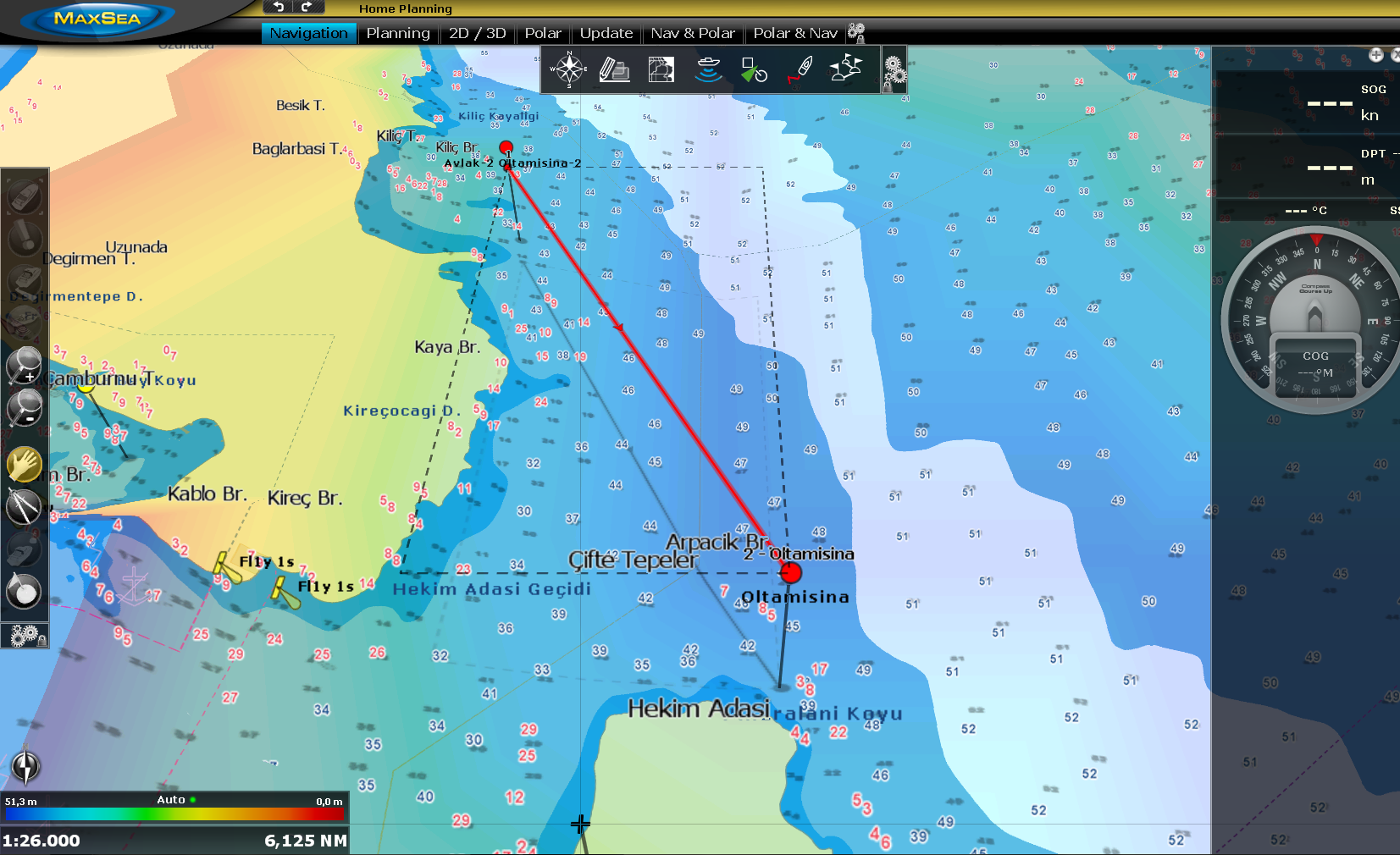
Bizde bu konumuzda Mazsea Time Zero ile artık haritalarımızı 3D olarak hazırlayacağız.
Tabi bunun artıları saymakla bitmez bu sadece giriş için ufak bir alt başlıktı ...
...
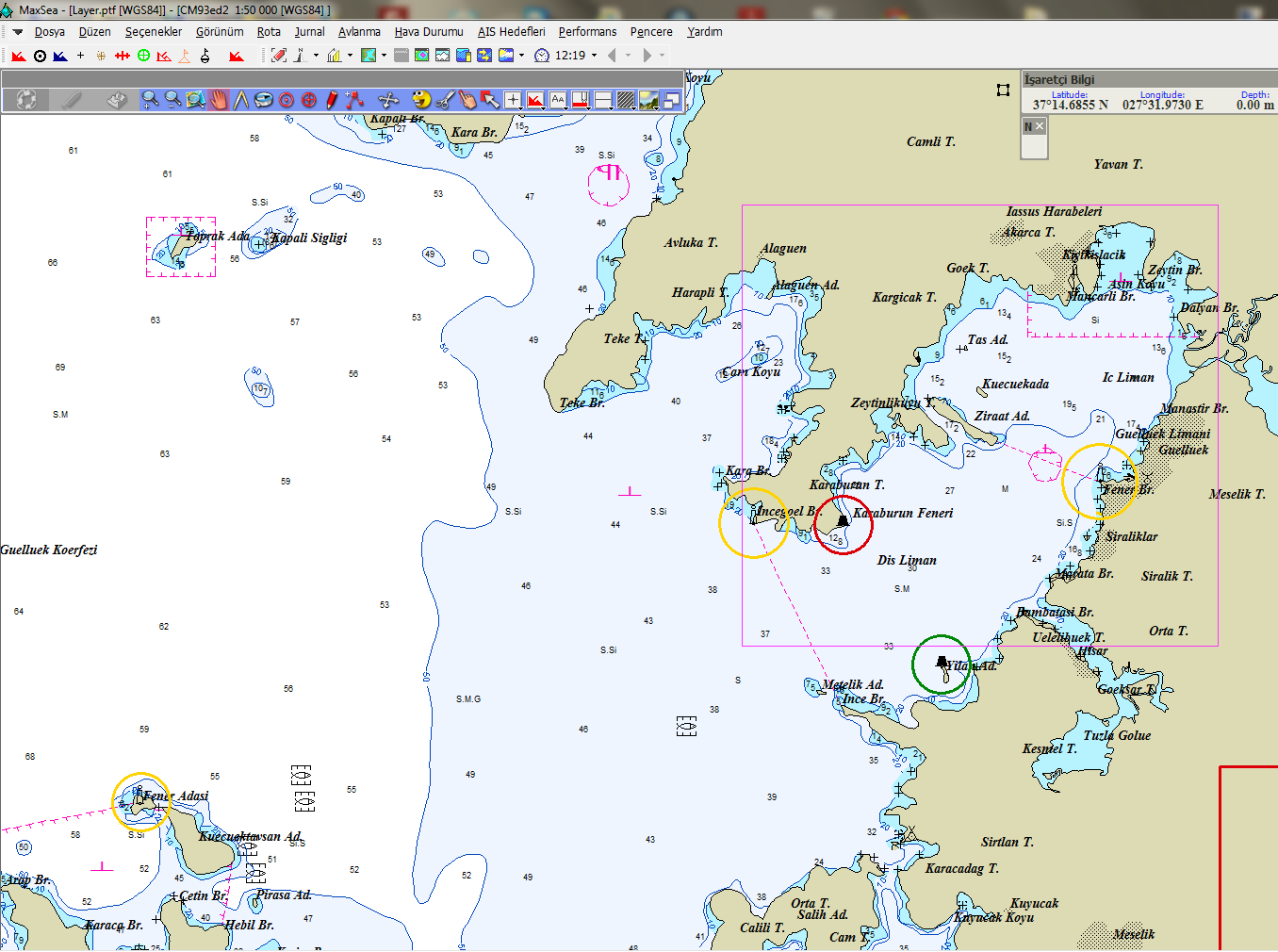
Maxsea için bir önceki standart seride haritalarımız şu şekilde görünüyordu;
Peki Time Zero ile nasıl oldu?
Programın yüzlerce özelliği var burada ne işe yarar ne yapılır diye yazmaya başlamayacağım,
Sadece kurulum için sorun yaşarsanız dile getirin yardımcı olurum.
Bu arada bu konu başka bir siteden alınmış özet bilgileri değil tamamen denenmiş öğeleri destekler.
Aşağıdaki ekran görüntülerini fikir edinmek amaçlı kullanabilirsiniz.

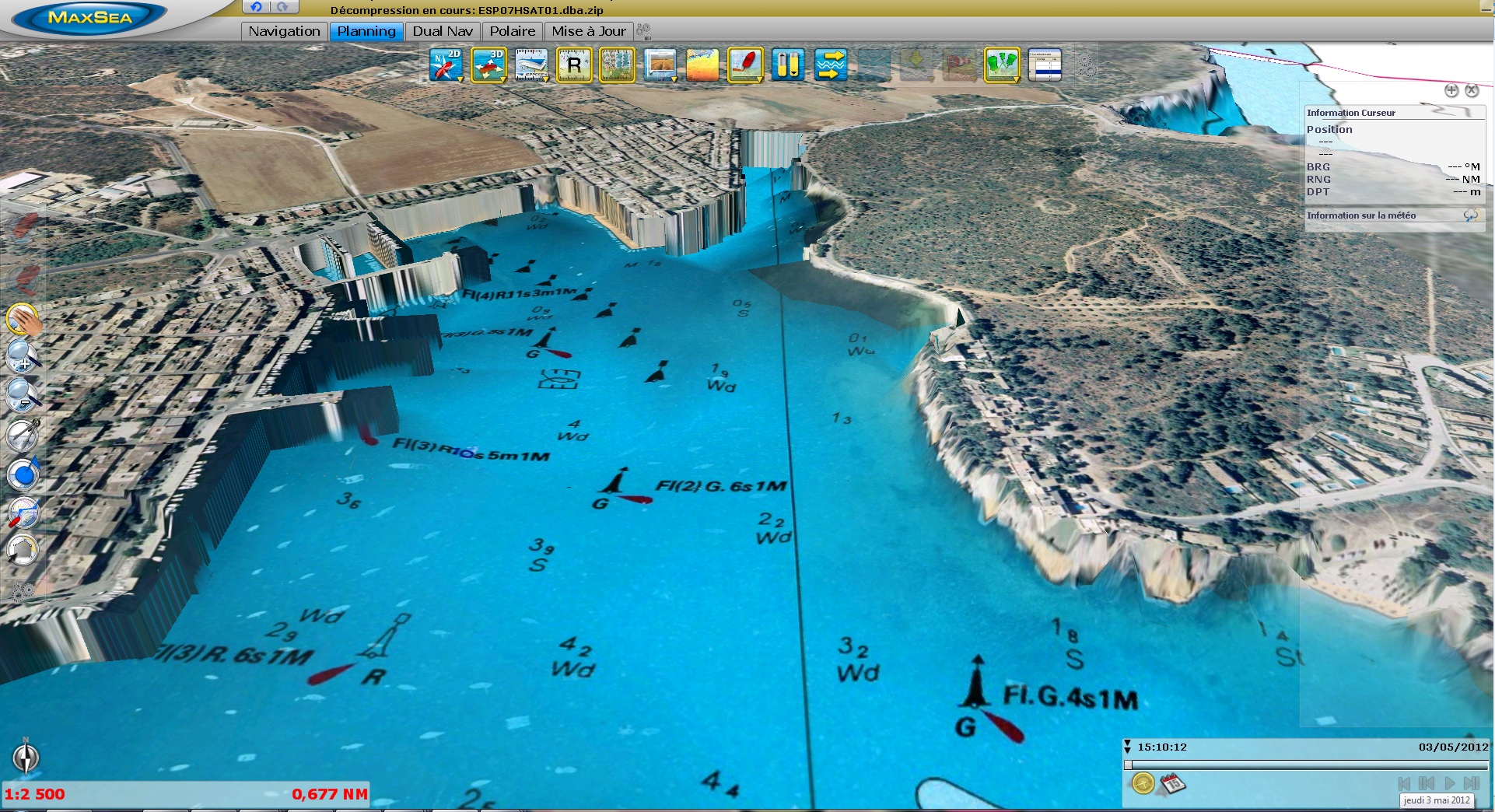
Map Key: SDVJEMM112MAP05.dbv UC: 8213024E4AEF95B30AA9
KURULUM,
Dilediğiniz Torrent İndirme uygulamasını kullanarak, Yukarıdaki torrent dosyasını Pc ye indirin ve başlatın.
Kurulum ile ilgilş adımlar İlaç Dosyasında mevcuttur.
Adımlar,
- Eski Maxsea Versiyonları Varsa Kaldırın Ve Uzantılarını Silin
- Sqlserver2008sp1 Yi Tıklayarak Kurun
- Zıplı Dosyada Usb_Image_Mxtz_Pro_V1.1.1 İçerisindeki Click Me To Install_V1.1.1.Exe Dosyasına Tıklayarak Programı Kurun
- Kurulum Bittikten Sonra Keygen_Tz.Exe Adlı Dosyayı Kullanarak Gerekli Serıalleri Oluşturup Programı Aktif Edin (Eski Versiyonlara Göre Biraz Daha Zahmetli)
- Http://Www.Mapmedia.Com/Charts-Catalog.html Sitesinden İndireceğiniz Haritaları Kullanabilmeniz İçin; Gizli Klasörleri Görüntülemeyi Windowsta Aktif Edin Ve C:\Programdata\Maxsea Int\Data\Metacatalog\ Dizinine Crack Dosyasındaki Ucpool Dosyasını Yapıştırın Ve Değiştirin. İndirdiğiniz Haritaları Maxsea Programına Eklemek İçin İki Yöntem Var Birincisi Zipli Olarak İndirdiğiniz Haritada Zipi Açıp Harita Dosyasına Çift Tıkladığınızda Haritalar Maxsea Ya Eklenir İkinci Yöntem İndirdiğiniz Haritaları Belgeler-Mymaxsea-Downloaded Charts Dizinine Kopyalamak Böylece Maxsea Bir Sonraki Açılışında Haritaları Otomatik Olarak Yükler. Maxseaya Haritaları Yükleme Anında İnternetiniz Kapalı Olsun Aksi Halde Ucpool Dosyası Tekrar Cracksiz Haline Döner, Bu Durumda C:\Programdata\Maxsea Int\Data\Metacatalog\ Dizinine Crack Dosyasındaki Ucpool Dosyasını Yapıştırın Ve Değiştirin İşlemini Tekrarlayın.
- Keygen Klasöründeki Ucpool Dosyası Çoğu Haritayı Desteklemekte, İnternette Ara Ara Bu Dosyanın Güncelleştirildiği Oluyor İncelerseniz Daha Yeni Ucpool Dosyaları Bulup Daha Çok Harita Desteği Alabilirsiniz.
Not: Maxsea Tıme Zero Haritaları Eski Versiyonlara Göre Çok Daha Büyük Boyutlu Ama Görsel Olarak Daha Kullanışlıdır.
Tanımlar,
Planning Route Center: Taslak olarak (etkin olmayan) olusturduğunuz
rotaların bilgilerini görüntülemede kullanılır. Bu menüde tüm waypoint
mevkileri,numaraları, isimleri, kalan mesafe, toplam kalan mesafe, gidilen
mesafe, gerekli yakıt, ETA vb. tüm navigasyonel bilgilere ulasabilirsiniz.
Active Route Center: Aktif olarak olusturduğunuz rotaların bilgilerini
görüntülemede kullanılır. Bu menüde tüm waypoint mevkileri,numaraları,
isimleri, kalan mesafe, toplam kalan mesafe, gidilen mesafe, gerekli yakıt, ETA
vb. tüm navigasyonel bilgilere ulasabilirsiniz.
Activate Next Waypoint: rota üzerinde giderken Seyir Bilgi
ekranında sonraki waypointe olan mesafe, TTG, ETA, rota bilgileri size yardımcı
olur.Eğer bir sonraki waypoint bilgilerini aktif etmek istiyorsanız (önceki
waypointi geçtiyseniz) bu fonksiyonu kullanarak bir sonraki waypointi aktif
edebilirsiniz.
Activate Previous Waypoint: Bir önceki waypointi aktif etmede kullanılır.
Activate/Manage Waypoint: Numarasına göre waypoint aktif etmede
kullanılır.
Reverse Aktive Route: Aktif olan rotaları tersine çevirir.Rotanın basladığı
konum ters çevrildiğinde gideceğiniz varıs noktası olacaktır.
Open Planning Route: Taslak halinde kaydettiğiniz bir rotayı bilgisayarınızdan
açmanızı sağlar.
Save Planning Route As: Taslak rotasını bilgisayarınıza kaydetmenizi sağlar.
Delete Planning Route: Taslak rotasını silmenizi sağlar.
Open Active Route: Bilgisayarınıza kaydettiğiniz Aktif rotayı açmanızı sağlar.
Save Active Route As: Aktif rotaları bilgisayarınıza kaydetmenize yarar.
Delete Active Route: Aktif rotayı siler.
Convert Planning Route to Active Route: Taslak rotasını aktif rotaya
dönüstürür.
Man over Board: Denize Adam düstü fonksiyonunu açar, böylece açıldığı anda
bir waypoint olusur ve bilgi ekranında buraya olan Rota/Mesafe/TTG Bilgilerini
gösterir.
Ek Kullanım Bilgileri:
1- Man OverBoard: Denize adam düştü fonksiyonudur. Aktif hale getirildiğinde anında
koordinatları belirler ve tüm rotaları devre dışı bırakarak adam düşen pozisyona olan
kerterizlerinizi verir.
2- Track ON/OFF: İzkaydını açıp/kapatır.
3- PBG ON/OFF: Derinlik profili ve balık bulucu ekranını açar.
4- Zoom In: Harita ölçeğini küçültür.
5- Zoom Out: Harita ölçeğini yükseltir.
6- Scale: Ölçeği küçültür veya yükseltir.
7- Pan: Haritayı kaydırmanıza yarar.
8- Bearing: İki nokta arasında kerteriz almanızı sağlar. (Kerterizi silmek için aynı tuşa çift
tıklayın.)
9- Multiple Bearing: İkiden fazla nokta arasında kerteriz almanızı sağlar.
10- Add Planning Route: Taslak rotası eklemenizi sağlar.
11- Add Active Route: Aktif Rota eklemenizi sağlar.
12- Insert: İki rota arasına ek waypoint eklemede kullanılır.(Örneğin: Wpt 1 – 2 arasına
eklenmek istendiğinde Wpt1 üzerine bu araç ile tıklanılır ve ek waypointin
yerleştirilmesi istenilen bölgeye çekilir ve bırakılır.)
13- Move: Waypointlerin pozisyonlarını (koordinatlarını) değiştirmede kullanılır.
(Sürükle/Bırak)
14- Erase: Herhangi bir objeyi silmede kullanılır. (Waypoint, Marka veya işaret)
15- Cut: Bir Hattı ikiye bölmede kullanılır.
16- Finger: Herhangi bir harita objesinin bilgilerini görüntülemede kullanılır. (Fenerler,
Şamandıralar, Waypoint vs.)
17- Select: Herhangi bir objenin tümünü seçmede kullanılır.
18- Mark: Markalama türünü seçmenizi sağlar.
19- Mark2: Marka şeklini seçmenizi sağlar.
20- Mark3: Marka boyunu belirler.
21- Mark4: Marka rengini belirler.
22- Mark5: Marka çizgilerinin kalınlığını belirler.
23- Mark6: Alan markalamada (Area, Circle) alanın nasıl belirtileceğini seçmenizi sağlar.
24- Day/Night/Dusk: Gece/Gündüz modlarını değiştirmenizi sağlar.
25- Center: GPS Konumu veya Dead Reckoning Konumu aktif olduğunda otomatik olarak
geminizi haritada ortalamayı ve takip etmeyi sağlar.
26- Direction: Harita yönünü belirler. (North UP/Head UP/Course UP)
27- Layer Select: Harita üzerinde Kaydettiğiniz markaları saklamanızı sağlayan Layer
dosyaları arasında geçişi sağlar.
28- Chart Config: Harita detaylarının seviyelerini seçmenizi sağlar.
29- Profile: Harita Profilinizi seçmenizi sağlar.
30- 2D: 2 Boyutlu Harita Özelliğini açar.
31- 3D: 3 Boyutlu Harita Özelliğini açar.
32- Radar Overlay: Harita üzerinde Radar mesafe halkalarını ve vektörlerini açmanızı
sağlar.
33- Tide: Harita üzerinde Gel-Git, Tide Bar’larını açmanızı sağlar.
34- Current: Harita üzerinde akıntı görünümünü açmanızı sağlar.
35- Weather: Harita üzerinde GRIB DATA hava tahmini görünümünü açmanızı sağlar.
36- Clock: Harita üzerinde açtığınız (Gel-Git, Hava durumu vb.) dinamik bilgiler için saat
belirlemenizi sağlar.Seçtiğiniz saate göre görünüm güncellenir.
37- Clock +1/-1: Saat ayarını azaltır ve yükseltir
Videolar:
15 Haziran 2014 Pazar
You have successfully redeemed your Beta Key!
10 Mayıs 2014 Cumartesi









































Kaydol:
Kayıtlar (Atom)